电脑设置开机密码自动登录 control userpasswords2电脑开机自动登录密码错误
更新时间:2023-11-16 12:54:42作者:yang
电脑设置开机密码自动登录,在我们日常使用电脑的过程中,经常会遇到需要设置开机密码自动登录的情况,通过使用控制面板中的control userpasswords2命令,我们可以轻松地实现这一功能。有时候我们可能会遇到电脑开机自动登录密码错误的问题。这种情况可能会给我们的使用带来一些不便,因此我们需要寻找解决办法来解决这一问题。接下来本文将探讨如何有效解决电脑开机自动登录密码错误的情况。
步骤如下:
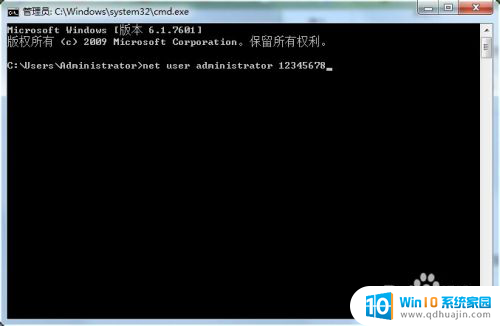
1.首先我们打开运行进入doc,把密码设置成自己电脑的开机密码。不会用命令就从其他地方设置。
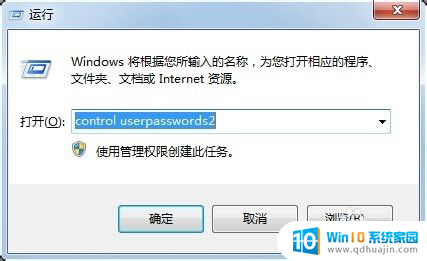
2.打开运行输入‘control userpasswords2’。
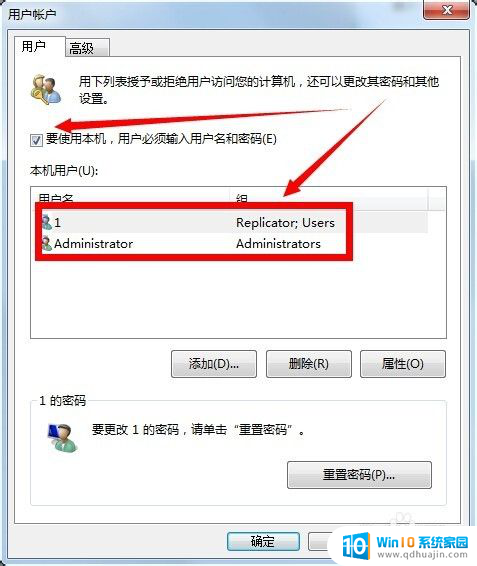
3.选择开机自动进入的用户,并把要使用本机,用户必须输入用户名和密码前面的勾去掉。
4.设置完成点击应用,弹出自动登录窗口,在窗口中输入开机密码。
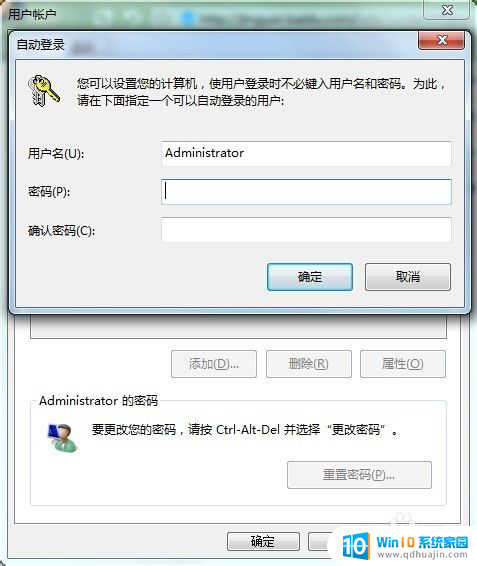
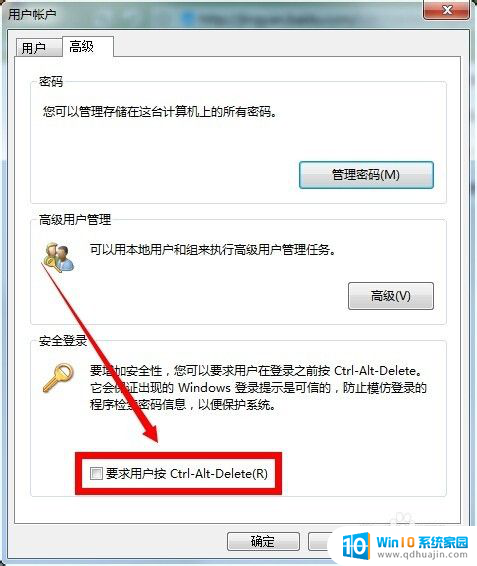
5.并在高级中把要求用户按CTRL+ALT+DELETE前面的勾去掉,最后保存即可。等下次开机就不需要输入密码自动登录了。
以上就是电脑设置开机密码自动登录的全部内容,如果您遇到这种情况,可以按照以上方法解决,希望对大家有所帮助。
电脑设置开机密码自动登录 control userpasswords2电脑开机自动登录密码错误相关教程
热门推荐
电脑教程推荐
- 1 蓝牙耳机连上后没有声音怎么办 电脑蓝牙耳机连接成功但没有声音的解决方法
- 2 电脑打开软件显示属性怎么办 电脑鼠标双击打开属性窗口怎么解决
- 3 截图画质不清晰怎么办 高清图片截取的两种有效方法
- 4 神舟战神笔记本bios 神舟战神怎样进入bios设置
- 5 为啥蓝牙耳机突然连接不上 蓝牙耳机连接不上手机怎么解决
- 6 怎么把手机屏幕投射到电脑上 手机如何无线投屏到电脑上
- 7 怎样把搜狗输入法放到任务栏 怎么把搜狗输入法固定到任务栏
- 8 笔记本电脑刚开机就自动关机是怎么回事 笔记本电脑开机后几秒钟自动关机
- 9 笔记本电脑联想指纹锁 联想笔记本指纹设置步骤
- 10 如何看网吧电脑配置 网吧电脑怎么查看硬件配置
win10系统推荐
- 1 萝卜家园ghost win10 64位家庭版镜像下载v2023.04
- 2 技术员联盟ghost win10 32位旗舰安装版下载v2023.04
- 3 深度技术ghost win10 64位官方免激活版下载v2023.04
- 4 番茄花园ghost win10 32位稳定安全版本下载v2023.04
- 5 戴尔笔记本ghost win10 64位原版精简版下载v2023.04
- 6 深度极速ghost win10 64位永久激活正式版下载v2023.04
- 7 惠普笔记本ghost win10 64位稳定家庭版下载v2023.04
- 8 电脑公司ghost win10 32位稳定原版下载v2023.04
- 9 番茄花园ghost win10 64位官方正式版下载v2023.04
- 10 风林火山ghost win10 64位免费专业版下载v2023.04