win11注册表隐藏输入法 Win11输入法隐藏方法
更新时间:2024-12-29 09:00:26作者:jiang
Win11注册表隐藏输入法的方法是一种常见的技巧,可以帮助用户在需要时隐藏输入法,通过简单的步骤,用户可以在注册表中进行设置,使输入法不再显示在任务栏或桌面上。这种方法非常实用,可以帮助用户提升工作效率并保护个人隐私。如果你想学习如何隐藏Win11输入法,不妨尝试一下这个简单的方法。
步骤如下:
1.01.首先,按键盘上的 Win + X 组合键,或右键点击任务栏上的开始图标,在打开的隐藏开始菜单项中,选择设置。
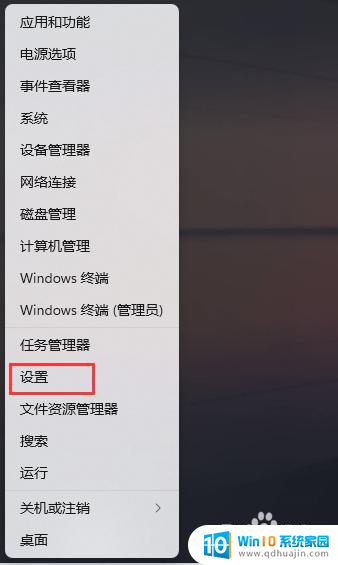
2.02.Windows 设置窗口,左侧边栏,点击时间和语言。
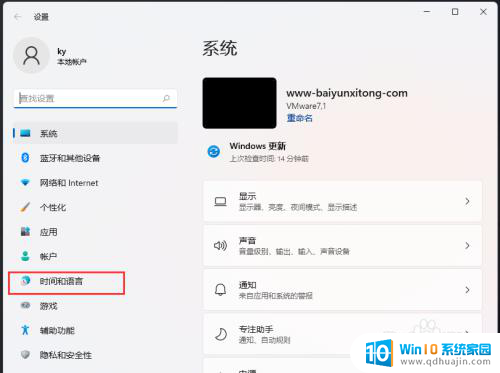
3.03.右侧,点击输入(触摸键盘、文本建议、首选项)。
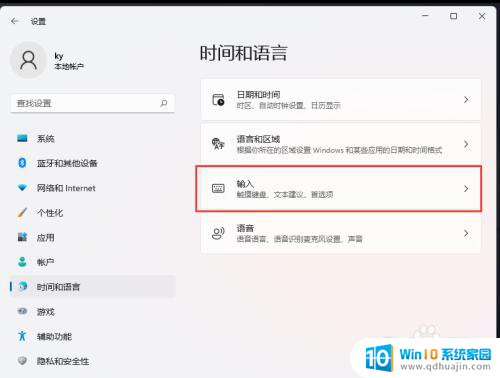
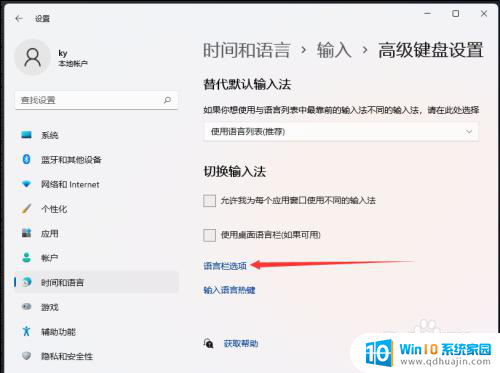
4.04.当前路径为:时间和语言> 输入,点击高级键盘设置。
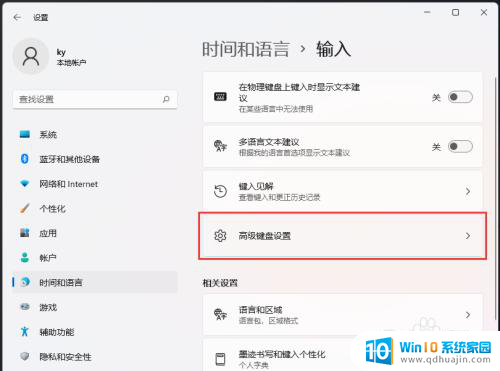
5.05.当前路径为:时间和语言>输入>高级键盘设置,找到并点击语言栏选项。
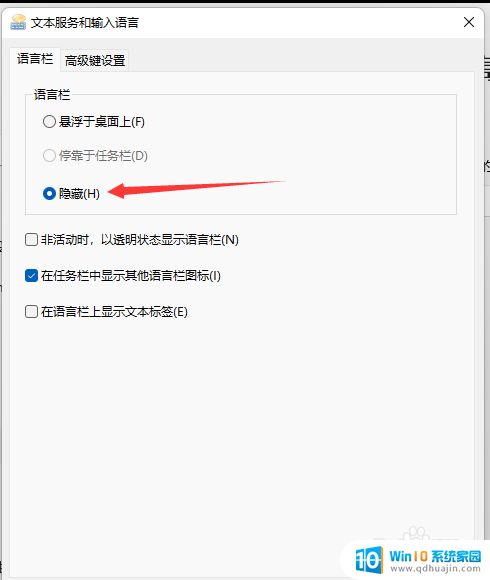
6.06.文本服务和输入语言窗口,点击语言栏下的隐藏。
以上就是win11注册表隐藏输入法的全部内容,还有不懂得用户就可以根据小编的方法来操作吧,希望能够帮助到大家。
win11注册表隐藏输入法 Win11输入法隐藏方法相关教程
热门推荐
win11系统教程推荐
- 1 intitle:win11添加本地账户 win11添加本地账户步骤
- 2 win11清理标记删除文件 笔记本如何彻底删除文件
- 3 win11关机更新卡住 windows11更新卡住怎么办
- 4 win11系统计算机图标不见了 win11桌面图标不见了找回方法
- 5 win11联想笔记本关闭杀毒软件 win11杀毒软件如何关闭
- 6 win1123h2开机速度慢 Windows10开机慢解决方法
- 7 win11外接键盘后如何禁止原键盘 外接键盘后如何停用笔记本键盘
- 8 win11如何调整桌面文件能随意拖动 电脑桌面图标拖动功能
- 9 更新到win11怎么没声音 Win11更新后没有声音的解决方案
- 10 win11不能拖文件到地址栏 Win11 23H2拖拽文件到地址栏无效解决方法
win11系统推荐
- 1 雨林木风ghost win11 64位专业破解版v2023.04
- 2 番茄花园ghost win11 64位官方纯净版v2023.04
- 3 技术员联盟windows11 64位旗舰免费版v2023.04
- 4 惠普笔记本win7 64位专业免激活版v2023.04
- 5 风林火山ghost win11 64位专业稳定版v2023.04
- 6 电脑公司win11 64位正式旗舰版v2023.04
- 7 系统之家ghost win11 64位简体中文版下载v2023.04
- 8 萝卜家园ghost win11 64位装机纯净版下载v2023.04
- 9 深度技术ghost win11 64位正式免激活版下载v2023.04
- 10 电脑公司Windows11 64位官方纯净版v2023.04